

Pripojenie dronu Autel
Údaje pre Cloud Service vygeneruje stránka drone.hunterra.eu/autel.html — do ovládača sa len prekopírujú a fotky z dronu začnú padať do mapy revíru.
Autel Enterprise sa nenastavuje ručne. Na drone.hunterra.eu/autel.html sa prihlásite účtom HUNTERRA, vyberiete revír alebo akciu a stránka vypíše hodnoty pre Cloud Service na Smart Controlleri. Po pripojení sa každá fotka z dronu synchronizuje do cloudu a ukáže ako bod v mape revíru — rovnako ako pri DJI.
Skôr než začnete
Budete potrebovať dron Autel radu EVO Max (4T alebo 4N) s firmvérom V1.8 alebo novším — podľa dokumentácie Autelu vie Cloud Service práve tento rad (aplikácia Autel Enterprise V2.4.15+). Ďalej účet HUNTERRA s revírom a internet na ovládači — bez neho sa ovládač ku cloudu neprihlási.
Otvorte generátor údajov
V prehliadači otvorte drone.hunterra.eu/autel.html a prihláste sa rovnakým účtom ako do HUNTERRA.
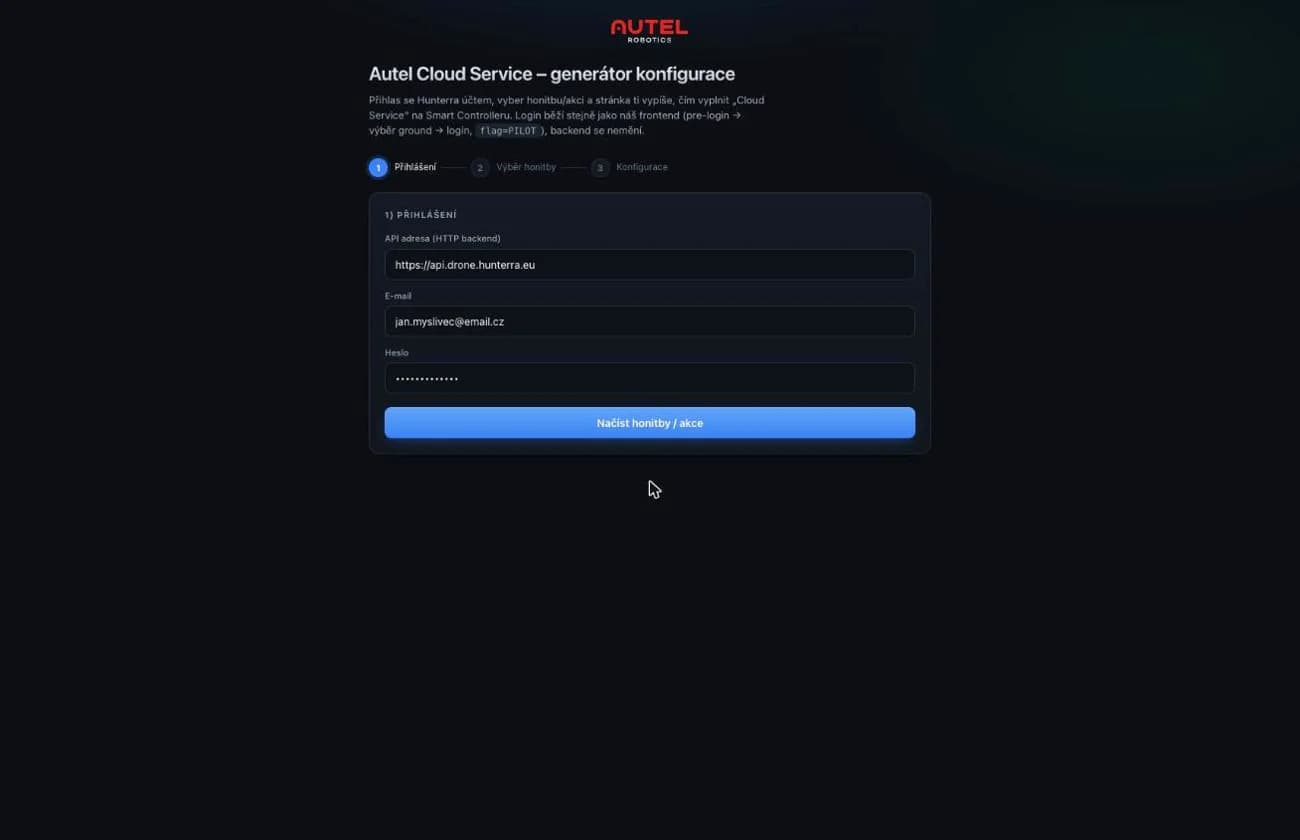
Prihlásenie účtom HUNTERRA na drone.hunterra.eu/autel.html Vyberte revír alebo akciu
Zvoľte, kam majú fotky z dronu padať. Body sa potom objavia práve v mape vybraného revíru.
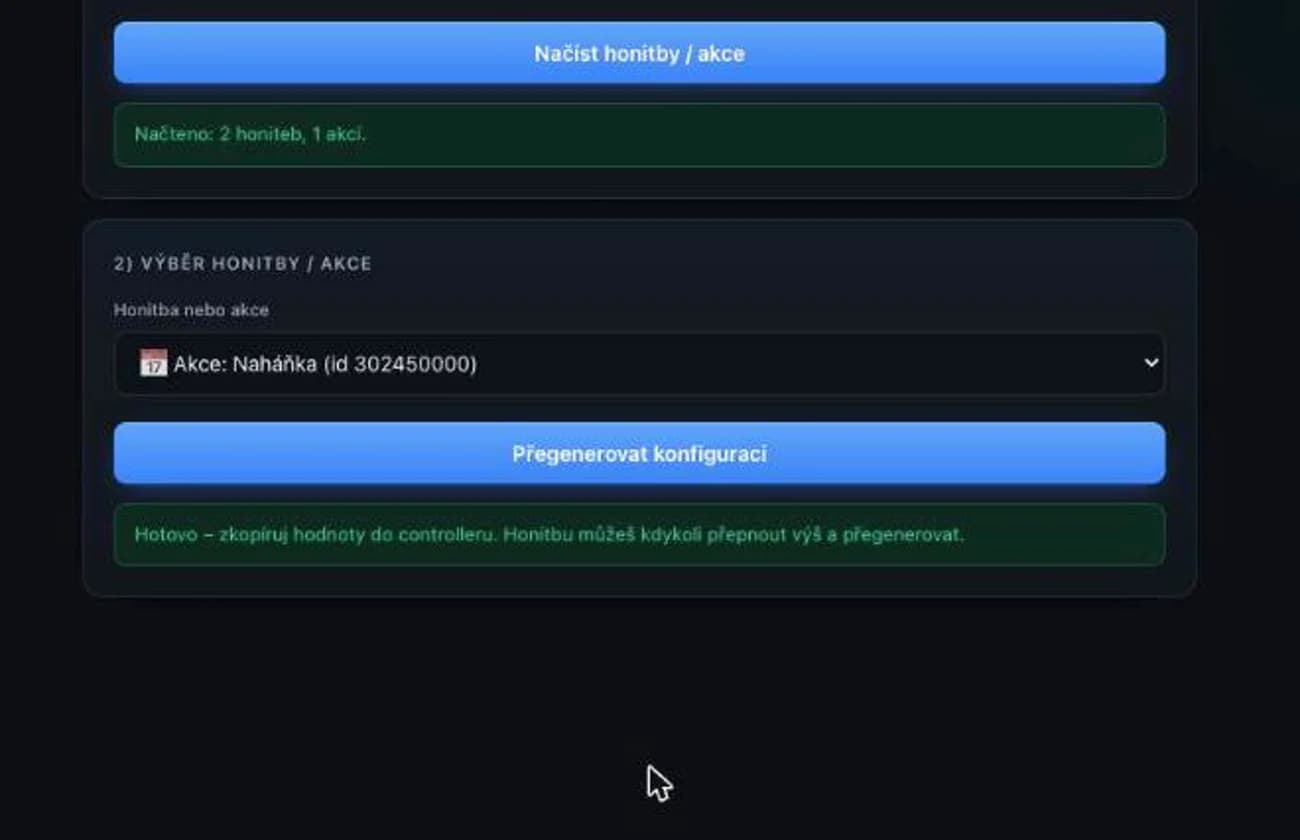
Výber revíru, do ktorého sa budú fotky ukladať Nechajte si vygenerovať údaje
Stránka vypíše hodnoty pre Cloud Service. Nič sa nevymýšľa ručne — všetko, čo ovládač potrebuje, je tu.
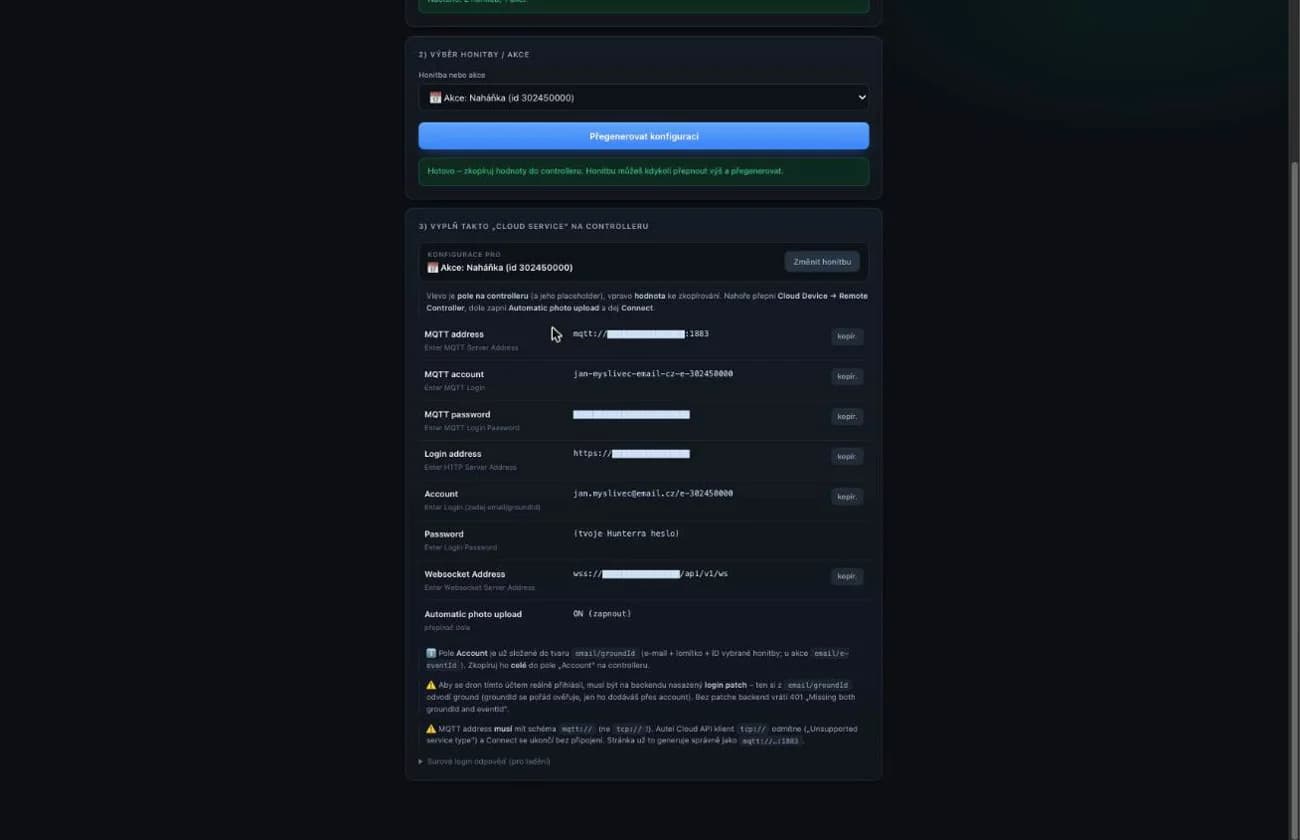
Vygenerované hodnoty pre Cloud Service Otvorte Cloud Service v ovládači
Na Smart Controlleri ťuknite vpravo hore na Menu a v sekcii Information Sharing zvoľte Cloud Service. Hore nechajte záložku Remote Controller.
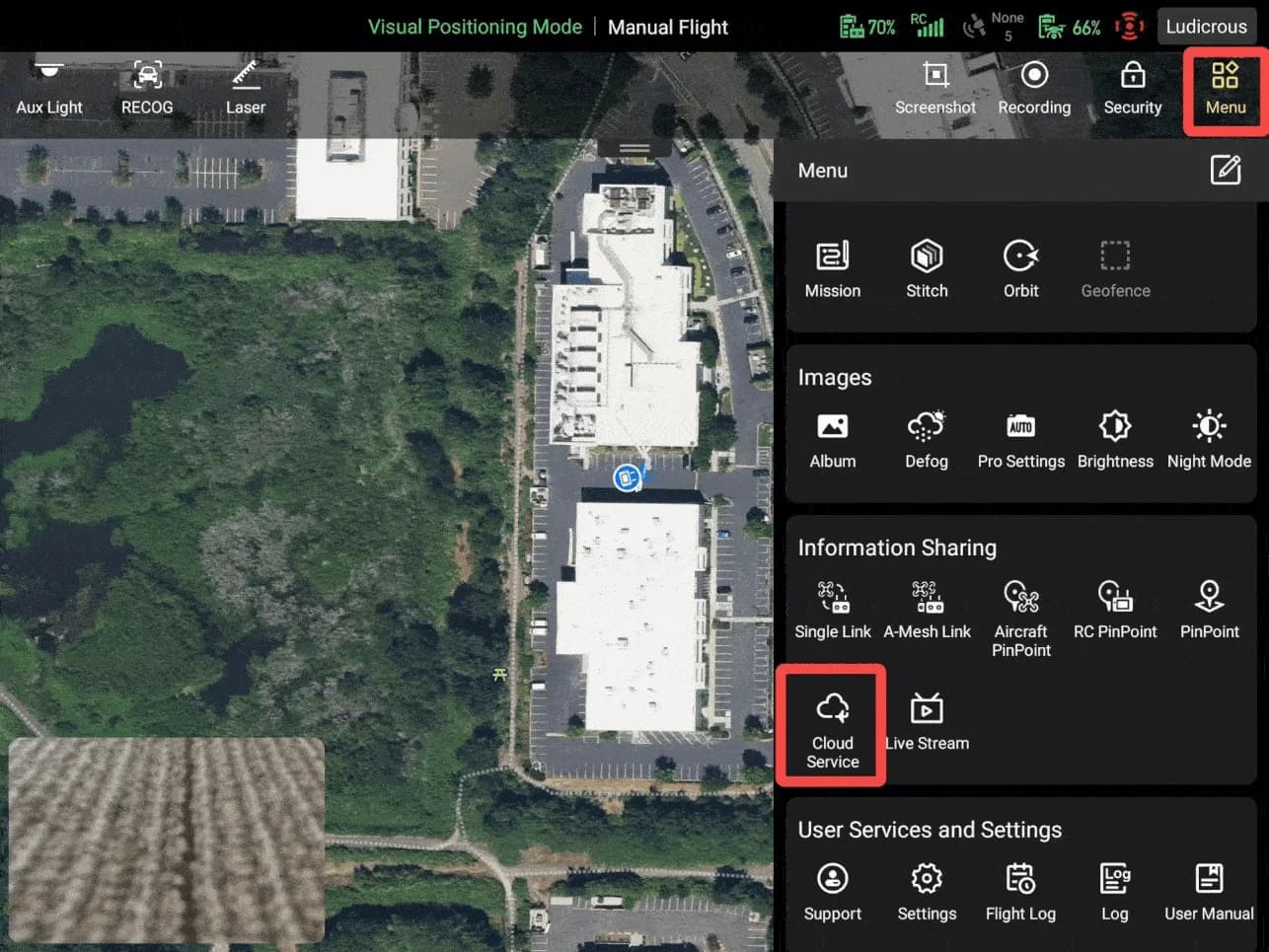
Menu ovládača — Cloud Service v sekcii Information Sharing (materiál Autel Robotics) Vyplňte údaje a pripojte sa
Opíšte hodnoty z generátora, ťuknite na More a vyplňte aj zvyšné polia. Potom prepnite Automatic photo upload na ON a dajte Connect — stav sa prepne na Connected a ovládač si nastavenie zapamätá.
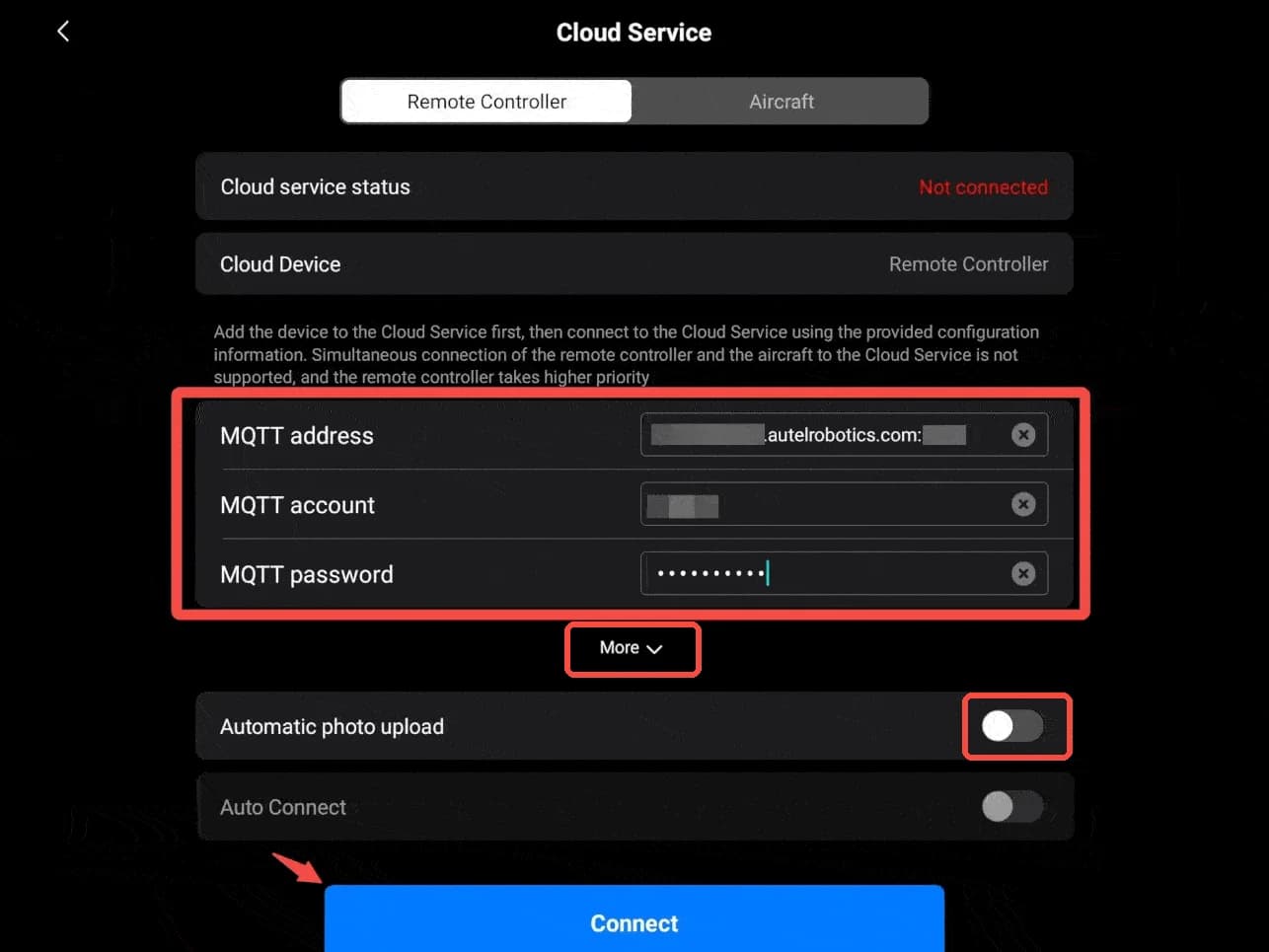
Cloud Service v Autel Enterprise — vyplnené polia, More so zvyškom údajov, prepínač Automatic photo upload a tlačidlo Connect (materiál Autel Robotics) Fotky sa synchronizujú samy
Od tej chvíle sa každá fotka z dronu nahráva do cloudu a v mape revíru sa ukáže ako bod — so súradnicami, časom a náhľadom.
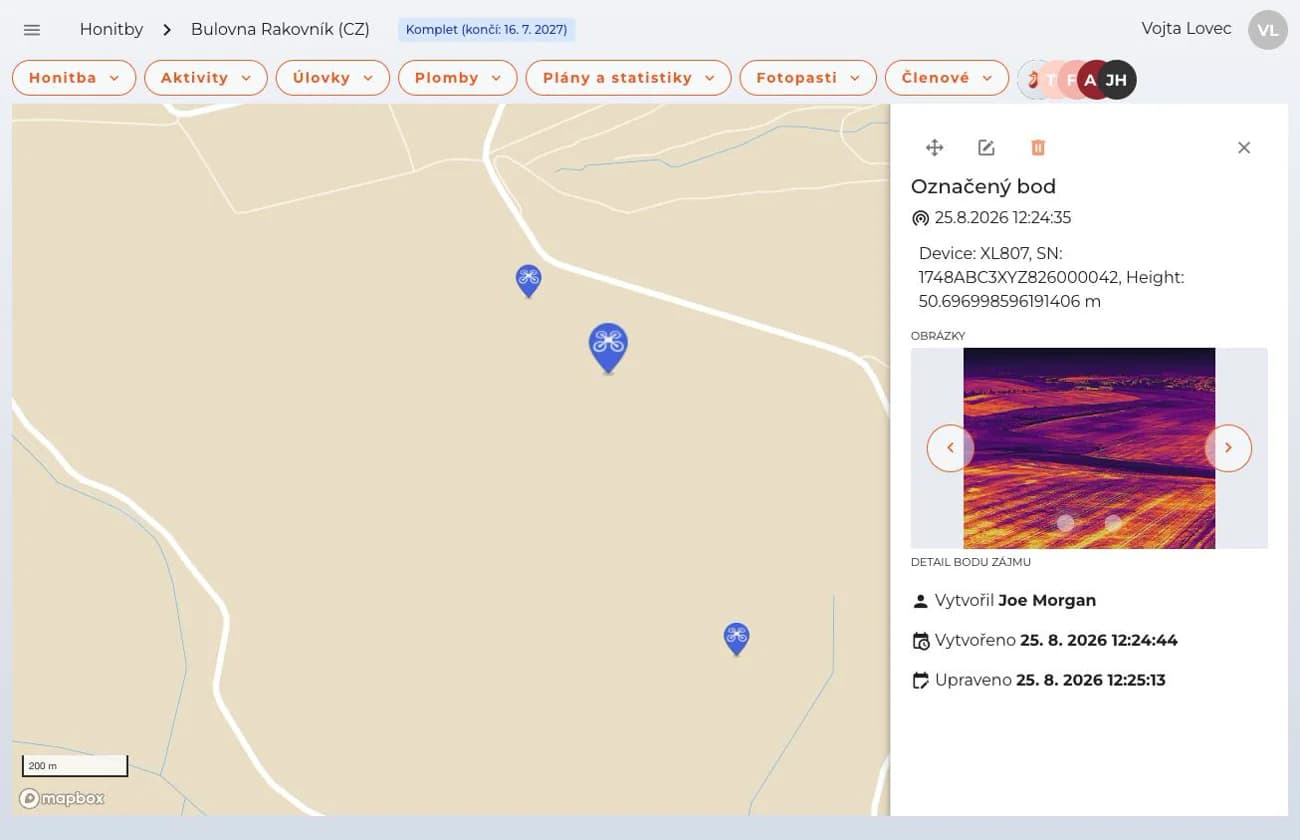
Bod s fotkou z dronu v mape revíru

Živý prenos stojí na internete ovládača
Dron sám SIM kartu nemá — fotky idú z dronu do ovládača a až ovládač ich posiela do cloudu cez svoje pripojenie: Wi-Fi, hotspot z telefónu, prípadne voliteľný 4G modul so SIM. Rolu hrá aj spoj medzi dronom a ovládačom: fotka sa prenáša rovnakým rádiovým spojom ako živý obraz, takže keď je dron ďaleko alebo za terénnou prekážkou, prenos sa zdrží. O nič neprídete — fotky sa nahrajú, len čo sa dron vráti bližšie a ovládač je online, typicky po dolete. Naživo sa body v mape objavujú len so silným spojom a ovládačom online už počas letu.
K téme na webe Autelu (anglicky): Cloud Service v aplikácii Autel Enterprise · Prenos dron–ovládač: SkyLink 3.0 · 4G pripojenie pre EVO Max · Čo je 4G LTE modul
Prečo nevidím body s fotkou vo svojej mape
Najčastejšie dôvody, prečo sa bod z Autelu v mape revíru neobjaví, od najčastejšieho po ten najmenej pravdepodobný.
Ovládač nie je online, alebo je dron priďaleko
Fotky posiela do cloudu ovládač, nie dron — a z dronu do ovládača letia rovnakým rádiovým spojom ako živý obraz. Bez internetu v teréne, alebo s dronom ďaleko či za prekážkou, sa synchronizácia zdrží a dobehne po návrate — skontrolujte Wi-Fi, hotspot alebo 4G modul.
K téme na webe Autelu (anglicky): Cloud Service v aplikácii Autel Enterprise · Prenos dron–ovládač: SkyLink 3.0 · 4G pripojenie pre EVO Max · Čo je 4G LTE modul
Dron nemá zameranú polohu
Bez signálu GNSS (GPS), prípadne RTK, nemá snímka súradnice a HUNTERRA nemá bod kam umiestniť. Skontrolujte na ovládači, že má dron zameranú polohu, a zopakujte zhotovenie snímky.
Pozeráte sa na iný revír
Fotky padajú do revíru vybraného pri generovaní údajov na drone.hunterra.eu/autel.html. Skontrolujte, že máte v aplikácii otvorený ten istý — pre iný revír vygenerujte údaje znova.
Spojenie s cloudom sa rozpadlo
V Autel Enterprise sa od Cloud Service odpojte a znova pripojte. Keď to nepomôže, vygenerujte si na drone.hunterra.eu/autel.html údaje znova a zadajte ich do ovládača.
Mapovacie misie (ortofotomapa) zvládnu zatiaľ len drony DJI — Autel sa k HUNTERRA pripája kvôli fotkám a nálezom v mape.
