

Letová misia pre dron
Nakresliť plochu v mape revíru, vybrať dron a typ misie a poslať ju do ovládača — plánuje sa pri počítači, lieta sa v teréne.
Letová misia sa plánuje vo webovej aplikácii na počítači: v mape revíru zakreslíte plochu, aplikácia spočíta dobu letu, rozlohu a vzdialenosť a vy vyberiete dron, typ misie a parametre letu. Po odoslaní sa misia objaví v ovládači dronu pod záložkou Cloud, odkiaľ sa spustí. Podmienkou je, že sa z DJI Pilot 2 aspoň raz prihlásite cez Cloud Services na drone.hunterra.eu — inak nemá misia kam ísť.
Skôr než prvýkrát naplánujete misiu
V ovládači otvorte DJI Pilot 2, choďte do Cloud Services a prihláste sa na drone.hunterra.eu rovnakým účtom ako do HUNTERRA. Tým sa dron spáruje s vaším revírom a v aplikácii sa objaví v zozname. Kým sa aspoň raz neprihlásite, nemá aplikácia kam misiu odoslať a zoznam dronov ostane prázdny.
Otvorte plánovanie misie
V detaile revíru kliknite na tlačidlo s troma bodkami v pravom hornom rohu mapy a vyberte Plánovať letovú misiu. Plánovanie je len vo webovej aplikácii — v mobile ho nenájdete.
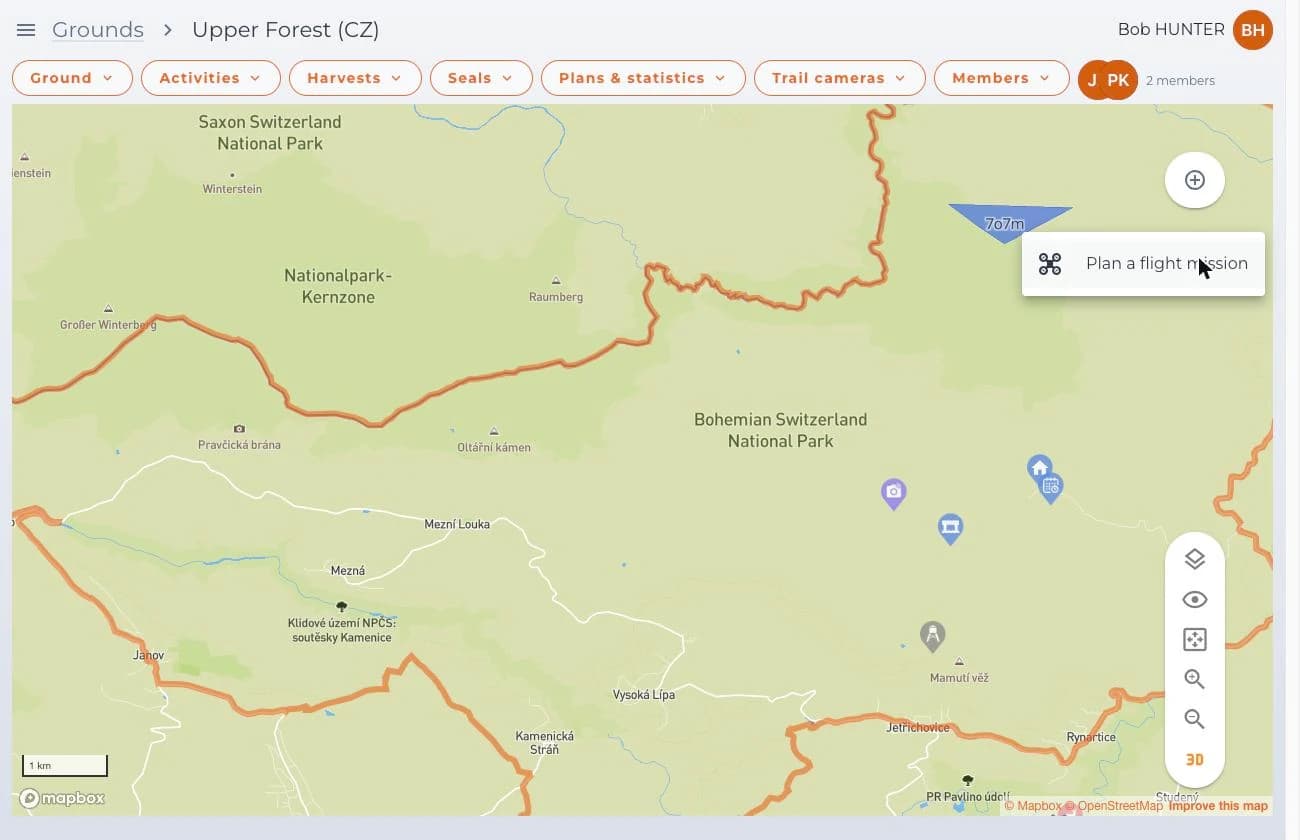
Ponuka nad mapou revíru s voľbou Plánovať letovú misiu. Zakreslite plochu a vyberte dron
Klikaním do mapy obtiahnite plochu, ktorú má dron nalietať. Aplikácia hneď spočíta odhad doby letu, rozlohy a vzdialenosti — a upozorní, keď na misiu nebude stačiť jedna batéria. Vpravo vyberte dron zo zoznamu spárovaných strojov; pri každom vidíte model, sériové číslo, revír, v ktorom je spárovaný, a či má termokameru. Nevyhovujúcu plochu zmažete tlačidlom Kresliť znova.
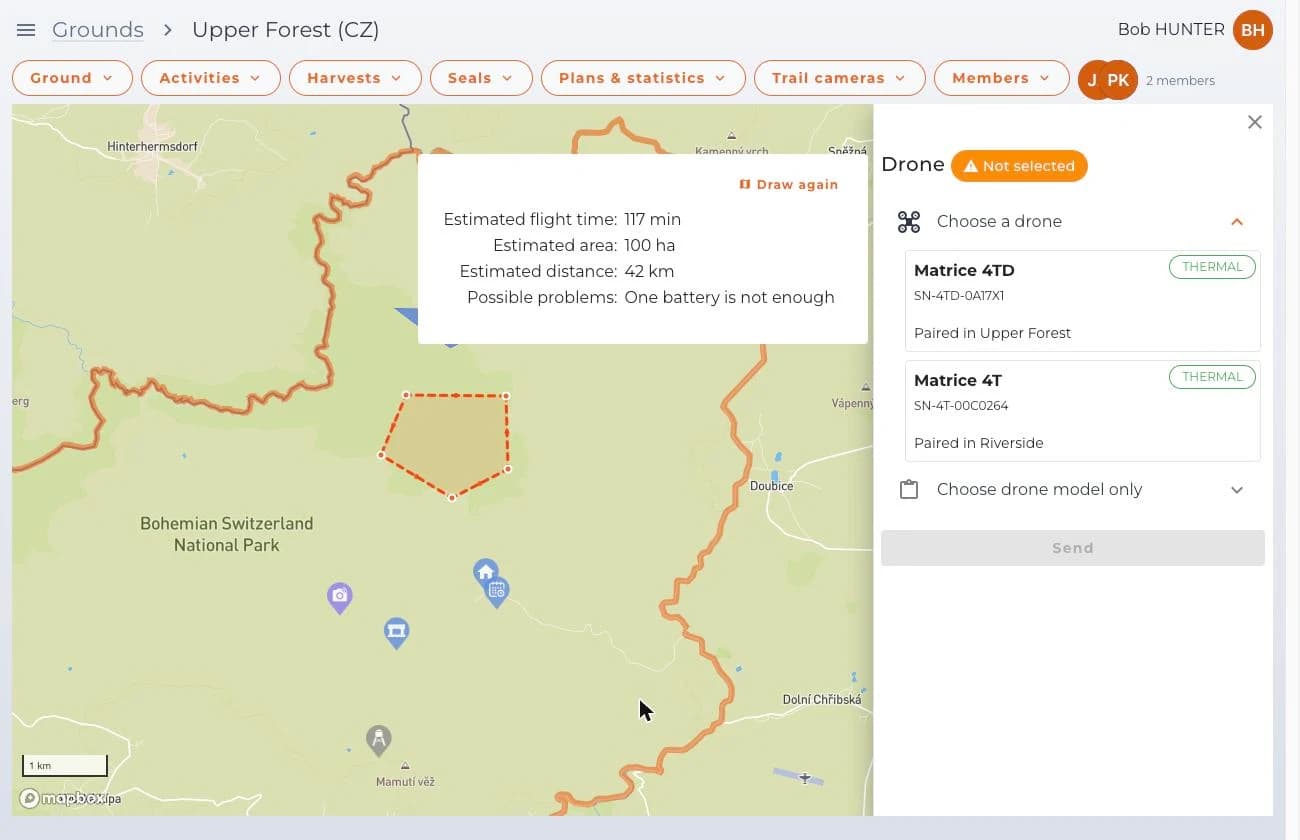
Zakreslená plocha s odhadmi letu a zoznamom spárovaných dronov. Vyberte typ misie a nastavte parametre
Typ misie určuje, čo dron počas letu robí. Pod ním nastavíte výšku letu, rýchlosť, prekryv snímok a teplotný prah — pri prahu sa prepína, či vás zaujímajú hodnoty nad ním alebo pod ním.
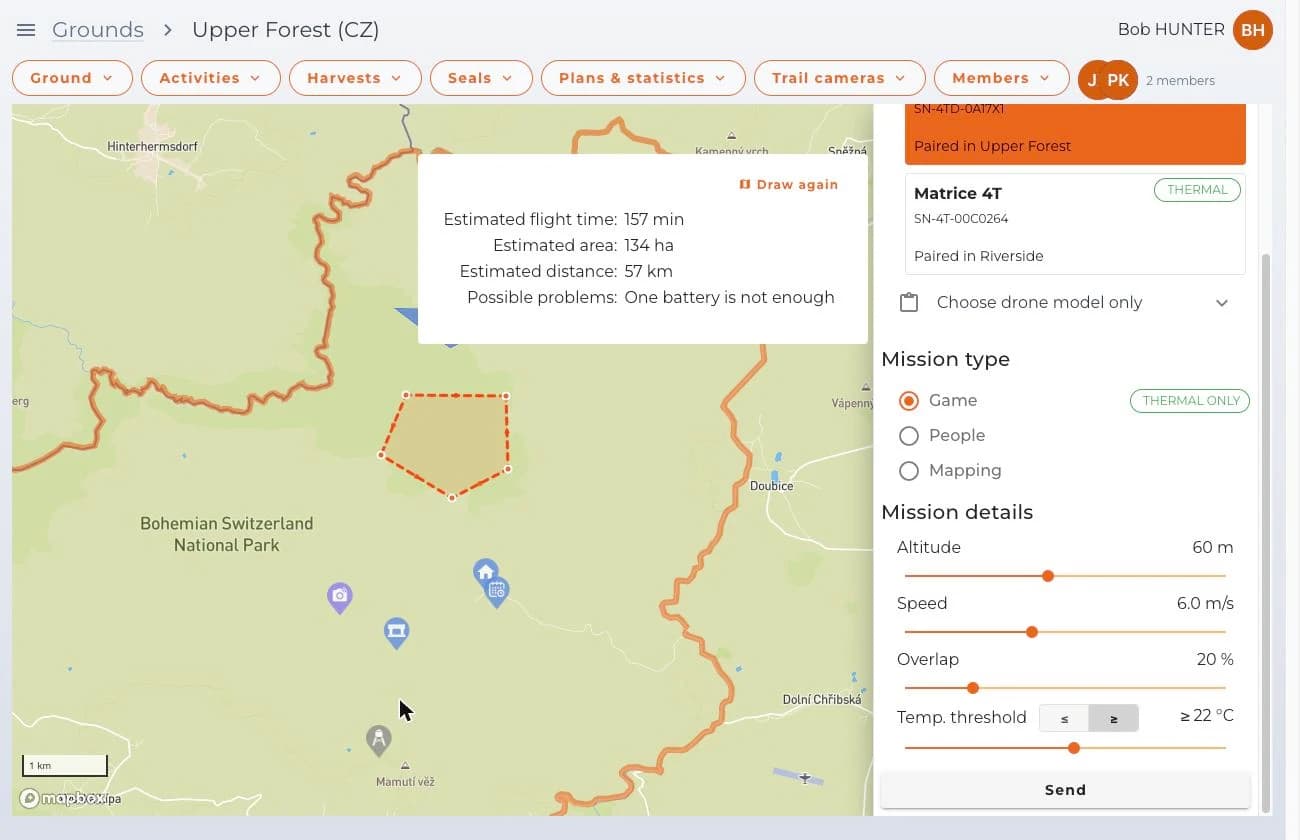
Typ misie a parametre letu: výška, rýchlosť, prekryv a teplotný prah. Odošlite misiu
Tlačidlom Odoslať sa misia nahrá do cloudu. Aplikácia potvrdí, že je pripravená na stiahnutie do ovládača, a vypíše jej názov, druh a parametre. Názov si zapamätajte — pod ním misiu nájdete v ovládači.
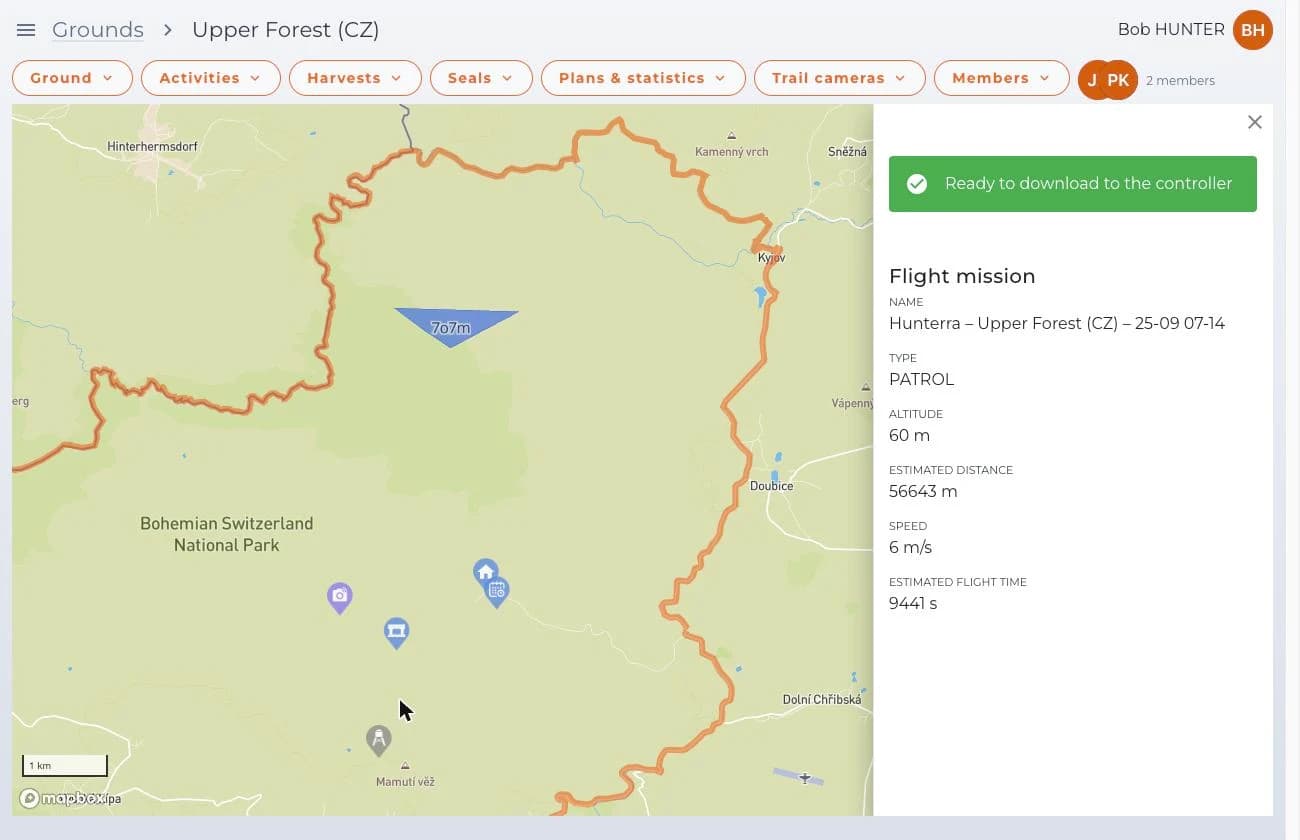
Potvrdenie, že je misia pripravená na stiahnutie do ovládača. Stiahnite misiu v ovládači
V ovládači otvorte DJI Pilot 2, prejdite do zoznamu misií a prepnite na záložku Cloud. Misia tam bude pod menom z predchádzajúceho kroku. Odporúčame ju stiahnuť do lokálneho úložiska ovládača — dron si pritom upraví parametre letu podľa vlastného nastavenia a nespolieha sa na spojenie s cloudom počas letu.

Tri typy misie
Zver
Hliadková misia nad zakreslenou plochou. Dron prenáša iba nálezy, nie celé video, takže sa do mapy revíru zapíšu body so zverou. Vyžaduje dron s termokamerou — pri type preto svieti odznak Iba termo.
Osoby
Tiež hliadková misia, ale hľadá ľudí. Nálezy vyhodnocuje AI a posiela ich do mapy rovnako ako pri zveri. Hodí sa pri pátraní a pri kontrole, či sa v revíri niekto nepohybuje.
Mapovanie
Namiesto hľadania nálezov nalieta plochu tak, aby sa zo snímok dala zložiť ortofotomapa. Spracovanie sa robí na mieru — ceny a rozsah nájdete v cenníku v sekcii mapové služby. Mapovaciu misiu zvládnu len drony DJI, Autel ju nepodporuje.
Misia sa do ovládača neprenesie sama a dron podľa nej neodštartuje. Vždy ju v ovládači stiahnite a štart potvrďte ručne — HUNTERRA plánuje trasu, lietanie ostáva na vás.
