Integrácia fotopascí
Fotopascu prepojíte s bodom záujmu v mape a snímky vám chodia rovno do aplikácie. Prístup k nim rozdáte kódom alebo QR, notifikácie si nastavíte na úrovni revíru aj jednotlivej fotopasce.
Napísal David C. HájíčekKonateľ HUNTERRA
V nastaveniach účtu sa povolí integrácia fotopascí, potom sa v mape založí bod záujmu typu fotopasca a tlačidlom na prepojenie sa získa konfigurácia, ktorú nastavíte priamo na zariadení. Od tej chvíle chodia snímky do aplikácie. Prístup k nim sa rozdáva share kódom alebo QR a počet používateľov obmedzený nie je. Notifikácie sa dajú nastaviť pre všetky fotopasce, pre revír, alebo pre konkrétny kus.
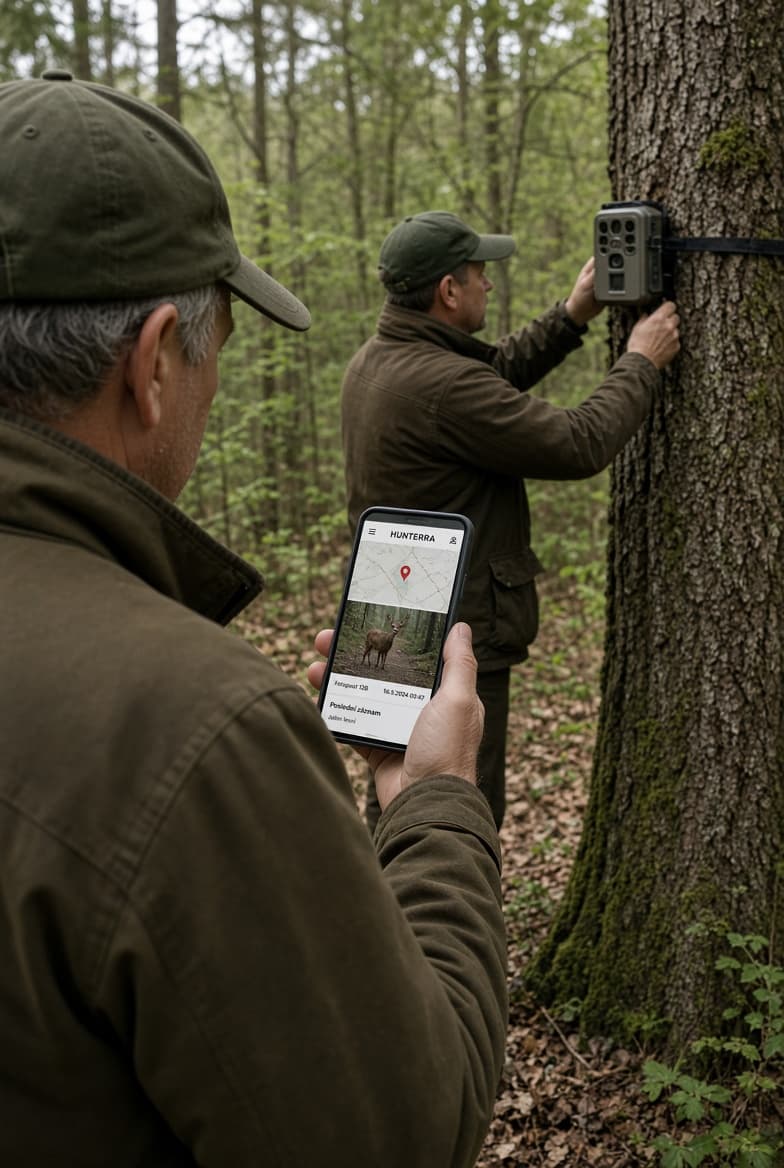
Fotopasce už nemusíte kontrolovať len v teréne, inštalovať množstvo mobilných aplikácií alebo sa strácať v záplave e-mailov. S HUNTERRA ich prepojíte priamo s mapou a fotografie z nich vám budú chodiť rovno do aplikácie — prehľadne, bezpečne a pod vašou kontrolou.
Jedným kliknutím prepojíte fyzickú fotopascu s bodom záujmu, nastavíte, kto čo smie vidieť, a môžete okamžite zdieľať zaujímavé snímky so všetkými členmi revíru, alebo selektívne vybrať len niektorých z nich. Žiadne dlhé premýšľanie, v ktorej aplikácii nájdete fotky, žiadne zahltené mailové schránky, žiadne dohady, kto čo videl.
Chcete k bodu záujmu založenému v mape pripojiť fyzickú fotopascu v teréne? Postupujte nasledovne:
Povoľte integráciu
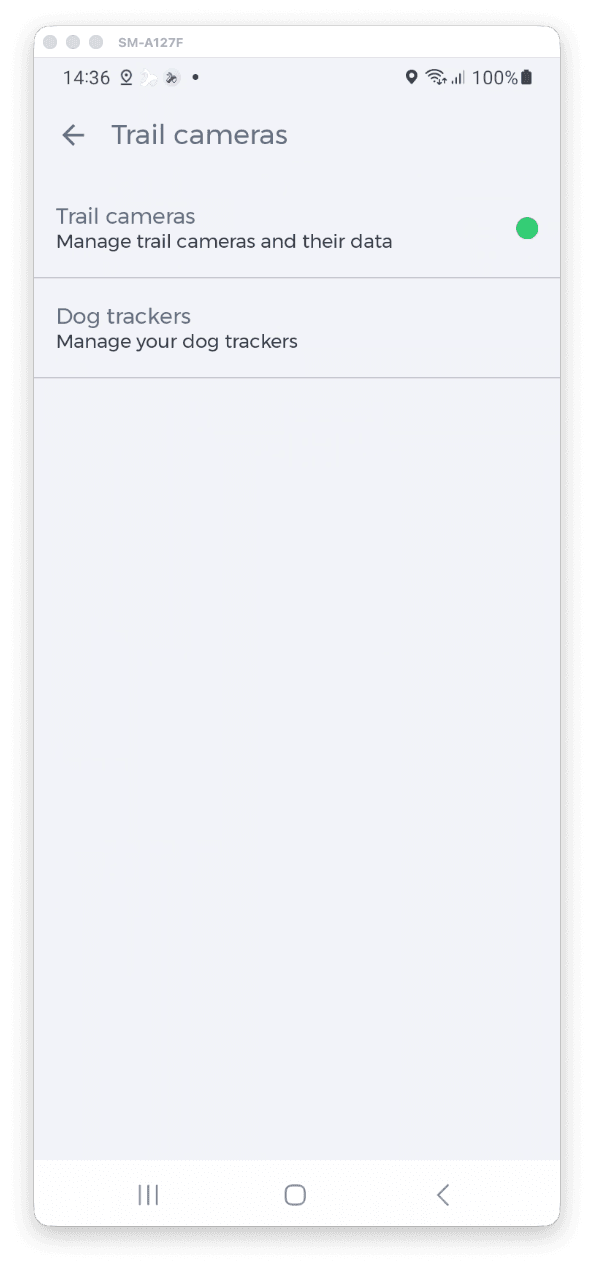
V nastaveniach svojho používateľského účtu prejdite do záložky Integrácie a povoľte integráciu s fotopascami. Tým sa aktivujú všetky funkcie na napojenie fotopascí. Priamo pri bodoch záujmu typu fotopasca sa objavia ďalšie tlačidlá a možnosti.
Prepojte fotopascu
Založte bod záujmu typu fotopasca v mape revíru. V založenom bode záujmu kliknite na tlačidlo na prepojenie fotopasce. Systém vám zobrazí konfiguráciu, ktorú nastavíte priamo na fotopasci. Len čo to urobíte, všetky fotky z vašej fotopasce budú od tej chvíle chodiť do aplikácie HUNTERRA.
K fotopasci — ako ku ktorémukoľvek bodu záujmu — môžete priradiť fotky aj ručne. Môžete ich vybrať z galérie alebo urobiť fotoaparátom. Typicky ide o fotky samotnej fotopasce, aby ste nezabudli, kde je umiestnená.
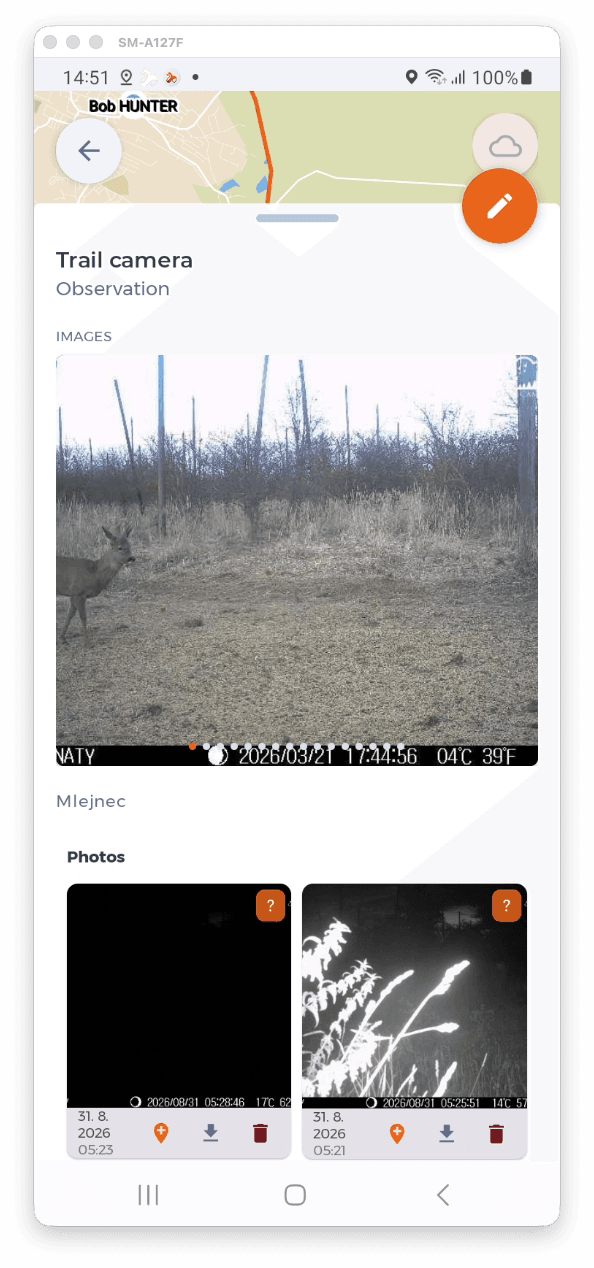
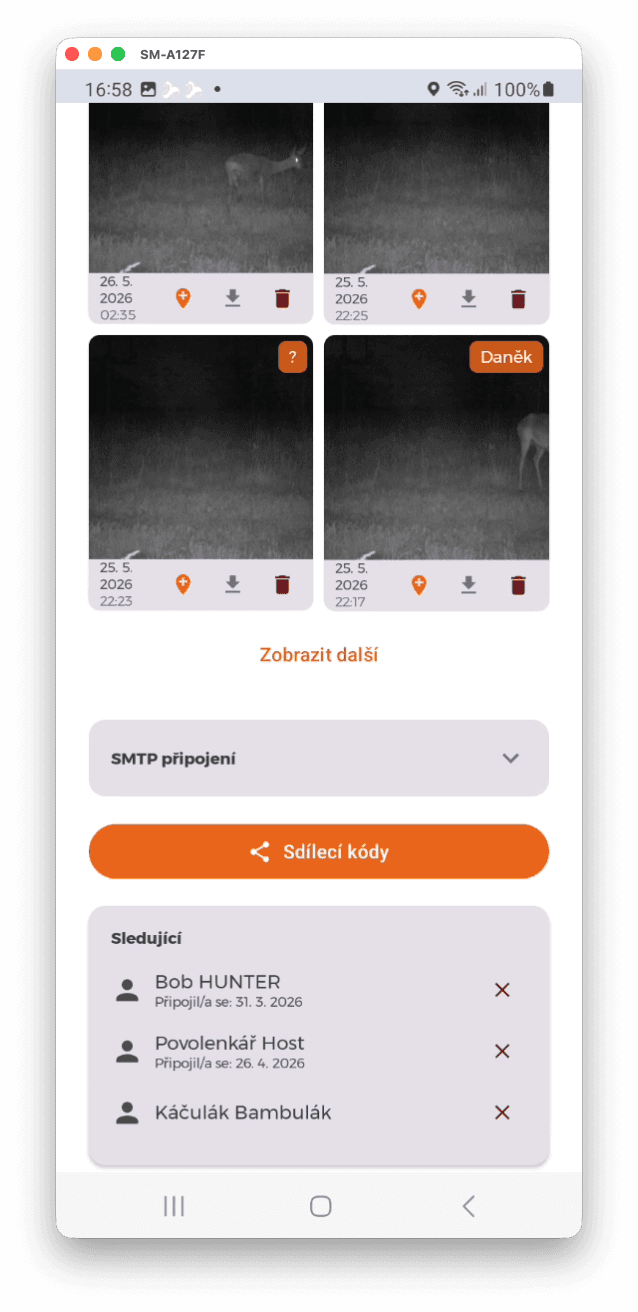
Fotky k fotopasci môžete priradiť aj výberom z payloadu prichádzajúceho z fotopasce. Tým vybrané fotky sprístupníte všetkým členom vášho revíru. Fotky z payloadu môžete tiež mazať či sťahovať do galérie.
Spravujte prístup k fotografiám
Ak chcete prideliť prístup ku všetkým fotkám prichádzajúcim z fotopasce, môžete vygenerovať share kódy a odovzdať ich vybraným používateľom. Tí sa pomocou kódu pripoja k fotopasci a môžu sledovať všetky obrázky. Nemôžu ich mazať ani pridávať do fotiek viditeľných všetkým členom revíru.
Zoznam používateľov, ktorí majú prístup k obrázkom, môžete kedykoľvek upraviť priamo v nastaveniach danej fotopasce. Počet používateľov, ktorým pridelíte právo sledovať vaše fotky, nie je nijako obmedzený. Stačí, aby mali aktivované integrácie fotopascí.
Pripojte sa k fotopasci kolegu
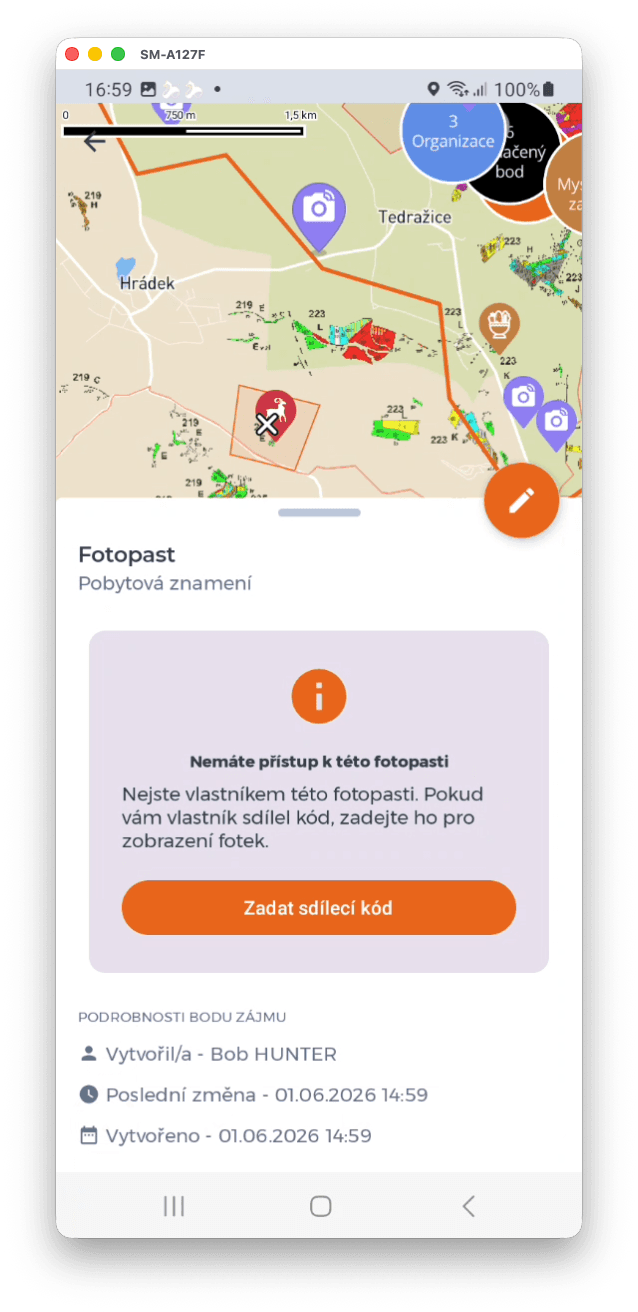
Aby ste mohli sledovať fotky z fotopasce, potrebujete od jej vlastníka získať kód. Ten si ľahko vygeneruje v nastaveniach fotopasce. Kód potom zadáte v detailoch jeho fotopasce v mape.
Kód je možné zadať ručne alebo naskenovať QR kód. POZOR! Je nutné zadávať správny QR kód k vybranej fotopasci. Ak pridávate fotopasce viac naraz, uistite sa, že zadávate správny kód vygenerovaný príslušnou fotopascou. Ak zadáte kód, ktorý patrí k inej fotopasci, k prepojeniu nedôjde!
Nastavte si notifikácie
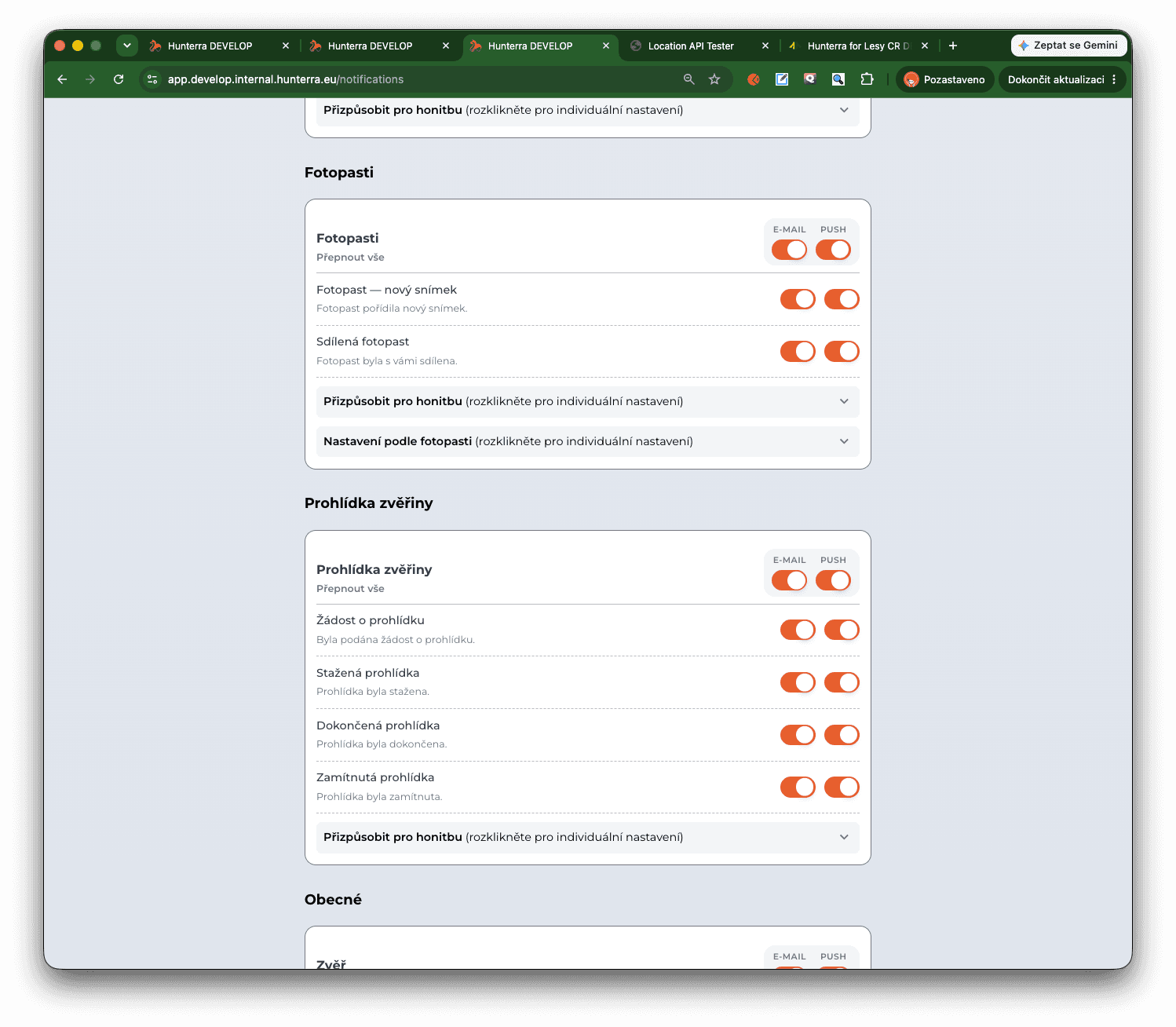
Aby vám neunikla žiadna fotka, alebo aby vás HUNTERRA príliš nespamovala, nastavte si, ktoré oznámenia si prajete dostávať. Nastaviť si ich môžete na úrovni všetkých fotopascí, fotopascí vo vybranom revíri, alebo konkrétnych fotopascí.